
1. 10월 6일 릴리스 노트에서 바뀐 것
개발팀이 Antigravity를 쓰고 있다면 하위 에이전트 여러 개를 한꺼번에 움직이는 명령이 이미 열려 있을 수 있습니다. Google은 2026년 10월 6일 Gemini Enterprise 릴리스 노트에서 관리자가 조직 사용자의 Antigravity 기능 사용 여부를 정할 수 있게 했다고 밝혔습니다. 대상은 /boost 명령으로 쓰는 Boost와 /teamwork-preview 명령으로 쓰는 Teamwork입니다. 이제 도입 담당자는 이 기능을 그대로 둘지, 막을지, 어떤 조건을 붙여 열지 직접 정해야 합니다.
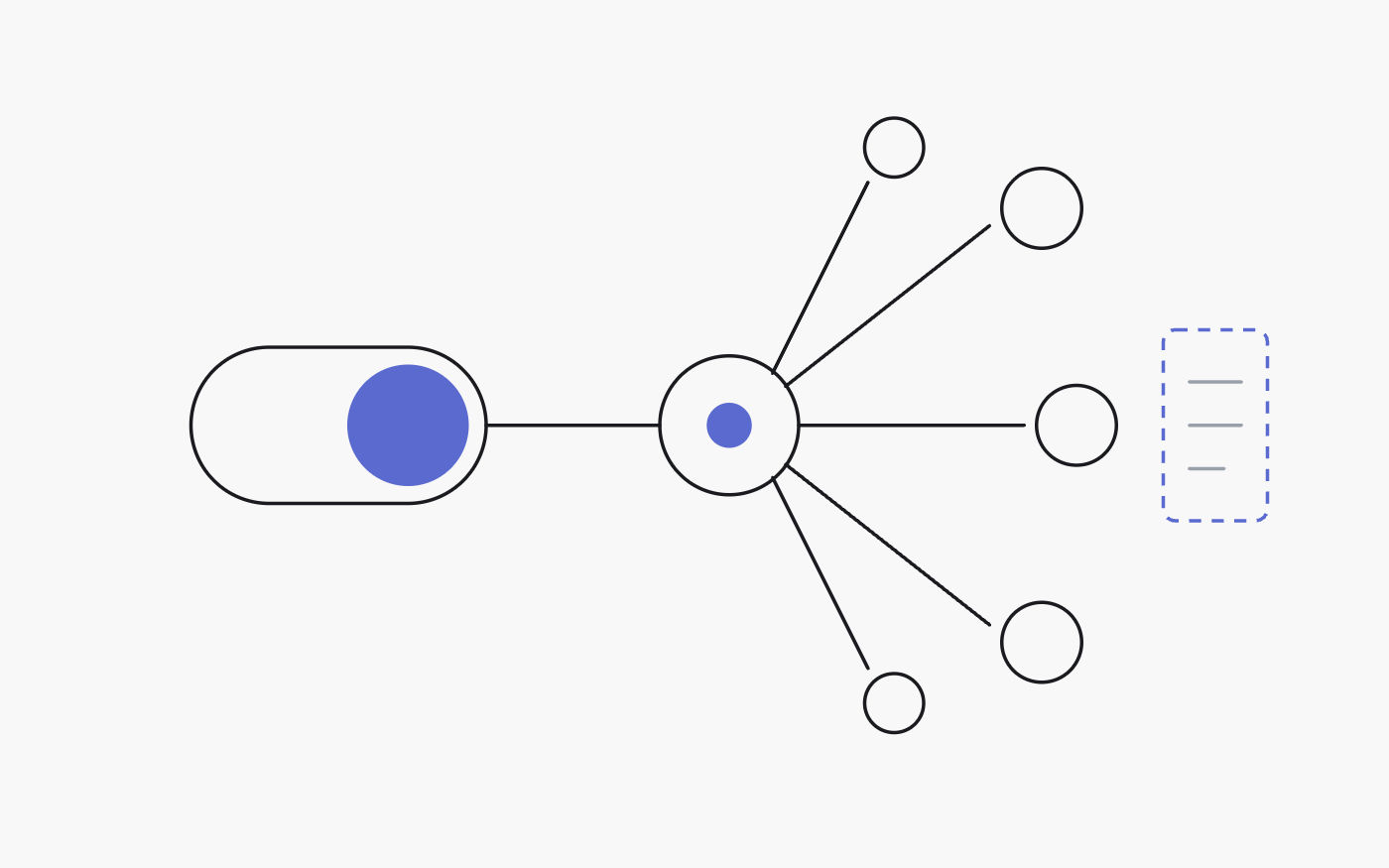
릴리스 노트는 Teamwork를 '자율적으로 움직이는 하위 에이전트(subagent)를 조율된 구조로 배치해 규모가 크고 오래 걸리는 프로젝트를 수행하는 기능'으로 설명합니다. 제공 상태는 기능마다 다릅니다. Boost는 Antigravity에서 GA(정식 제공)이고 Teamwork는 Preview(미리 보기)입니다. 허용과 차단을 정하는 관리자 설정은 Gemini Enterprise 관리자에게 GA로 제공된다고 Gemini Enterprise 릴리스 노트와 Google Cloud 전체 릴리스 노트가 같은 문장으로 밝혔습니다. Boost는 같은 항목에서 '단계적 멀티 에이전트 계층(tiered multi-agent hierarchy)으로 복잡한 알고리즘 문제와 깊은 디버깅 작업을 푸는 기능'으로 설명됩니다.
2. /boost와 /teamwork-preview는 기본으로 켜져 있습니다
설정을 바꾸기 전에 기본값부터 보셔야 합니다. Google Cloud의 AI 개발자 도구 설정 문서에는 /boost 명령과 /teamwork-preview 명령의 기본 상태가 모두 Enabled(켜짐)로 적혀 있습니다. 관리자가 손대지 않으면 조건을 갖춘 사용자는 Boost와 Teamwork를 모두 쓸 수 있다는 뜻이죠. 이 문서에는 게시일이 표시되어 있지 않으므로, 이 글의 기본값과 아래 조건은 2026년 10월 7일(한국 시간)에 확인한 문서 기준입니다.
같은 문서에 따르면 사용자가 켜진 기능을 쓰려면 Antigravity 2.0 버전 2.18.0 이상이나 Antigravity CLI 버전 1.2.10 이상이 필요합니다. 설정을 바꾸려면 Gemini Enterprise Admin(roles/discoveryengine.agentspaceAdmin) 역할이 있어야 합니다. 문서가 대상으로 적은 에디션은 Standard, Plus, Standard Emerging Market, Pay-as-you-go이고, 인보이스로 결제하는 Cloud Billing 계정이 필요합니다. 한국 지역에서 쓸 수 있는지는 문서가 데이터 레지던시 문서로만 안내하고 있어 확인하지 못했습니다.
공식 도움말에 따르면 Google Cloud 콘솔에서 Gemini Enterprise로 이동해 Settings의 AI developer tools 탭을 열고, Features 섹션에서 Edit를 눌러 기능별 토글을 바꾼 뒤 Save를 누르면 됩니다. 작성자 판단으로는 오래된 버전을 쓰는 사용자가 많은 조직일수록 주의가 필요합니다. 지금은 기능이 보이지 않다가 업데이트 뒤에 여러 사람에게 한꺼번에 열릴 수 있기 때문입니다. 기본값을 그대로 둘 생각이라도 그 결정을 언제 누가 내렸는지 적어 두는 편이 안전합니다.
3. 비용 경고에는 숫자가 없습니다
설정 문서는 이 기능들이 토큰 사용량과 비용을 늘릴 수 있으므로 이 설정으로 조직 사용자의 접근을 관리하라고 안내합니다. 얼마나 늘어나는지는 적혀 있지 않습니다. 기능별 단가도 이번에 확인한 문서에서 찾지 못했습니다.
그래서 비용 판단은 예상치 없이 해야 합니다. 하위 에이전트 여러 개가 오래 걸리는 프로젝트를 나눠 맡는 구조라면, 요청 1건에 들어가는 토큰이 에이전트 1개로 처리할 때보다 늘어날 가능성이 높다고 봅니다. 이 판단은 릴리스 노트의 Teamwork 설명과 설정 문서의 비용 경고를 근거로 한 작성자 해석이며, 실제 증가 폭은 확인하지 못했습니다.
또 하나 확인할 것이 있습니다. 설정 문서는 허용 여부를 조직 단위 설정으로만 설명합니다. 사용자나 그룹별로 나눠 열 수 있는지는 문서에 적혀 있지 않습니다. 일부 팀에만 먼저 열어 비용을 재 보는 방식이 가능한지는 관리 콘솔에서 직접 확인하셔야 합니다.
4. 터미널 자동 실행 설정을 함께 보세요
같은 설정 문서에는 보안 설정도 있습니다. 문서 기준 기본값은 터미널 자동 실행 모드(Terminal auto-execution mode)가 Always proceed, 파일 접근 정책 밖 접근(Outside of file access policy)이 Deny, 프롬프트와 응답 기록(Prompts and responses logging)이 Disabled입니다. 문서는 Always proceed를 '현재 환경에서 묻지 않고 명령을 자동 실행하는 옵션'으로 설명합니다. 다른 선택지로는 실행 전마다 사용자 승인을 받는 Require review와 격리된 환경에서 자동 실행하는 Proceed in sandbox가 있습니다. 기록 설정이 Disabled이면 개발자와 AI 사이의 프롬프트·응답이 조직 프로젝트에 기록되지 않습니다.
이 조합을 멀티 에이전트 기능과 겹쳐 보면 판단이 달라집니다. 에이전트 1개가 명령을 실행할 때와 달리, 하위 에이전트 여러 개가 오래 걸리는 작업을 나눠 하면 사람이 실행 내역을 하나씩 따라가기 어렵습니다. 기록까지 꺼져 있으면 나중에 어떤 요청에서 어떤 명령이 나왔는지 확인할 근거도 줄어듭니다. 그래서 작성자 판단으로는 Teamwork를 열기 전에 터미널 자동 실행과 기록 설정을 먼저 정하는 편이 맞습니다. 파일 접근 정책 밖 접근은 기본으로 막혀 있으니 그대로 유지하면 됩니다.

5. 이번 주에 정할 것
먼저 관리 콘솔에서 AI developer tools 설정 화면을 열어 지금 상태를 그대로 적어 보세요. 한 번도 바꾸지 않았다면 터미널 자동 실행은 Always proceed, 기록은 Disabled, /boost와 /teamwork-preview는 켜져 있을 것입니다.
그다음 터미널 자동 실행과 기록 설정을 개발 리드와 함께 정하세요. 명령마다 사람 확인을 받을지, 프롬프트와 응답을 기록할지 정해 두면 멀티 에이전트 기능을 열어도 사후 확인 근거가 생깁니다.
마지막으로 Teamwork를 지금 열지 정합니다. Preview 기능이므로 열기로 했다면 써 볼 프로젝트, 기간, 비용을 확인할 담당자를 함께 적어 두시면 됩니다. 사용자별 허용이 되지 않는다면 조직 전체에 열지, 일단 끄고 Boost만 둘지를 고르게 됩니다. 결정한 이유를 한 문단으로 적어 두면 나중에 비용이 늘거나 문제가 생겼을 때 당시 판단을 바로 확인할 수 있습니다.